店長・オーナーの使い方
お店の準備をする方向けの説明です。最初の準備は10分ほど。終われば、あとはスタッフが入荷・使用・廃棄を記録していきます。
1. 店を作る
- 新規登録するアプリ(izakura-app.pages.dev/app/)で新規登録を押し、メールアドレスとパスワードを決めます。
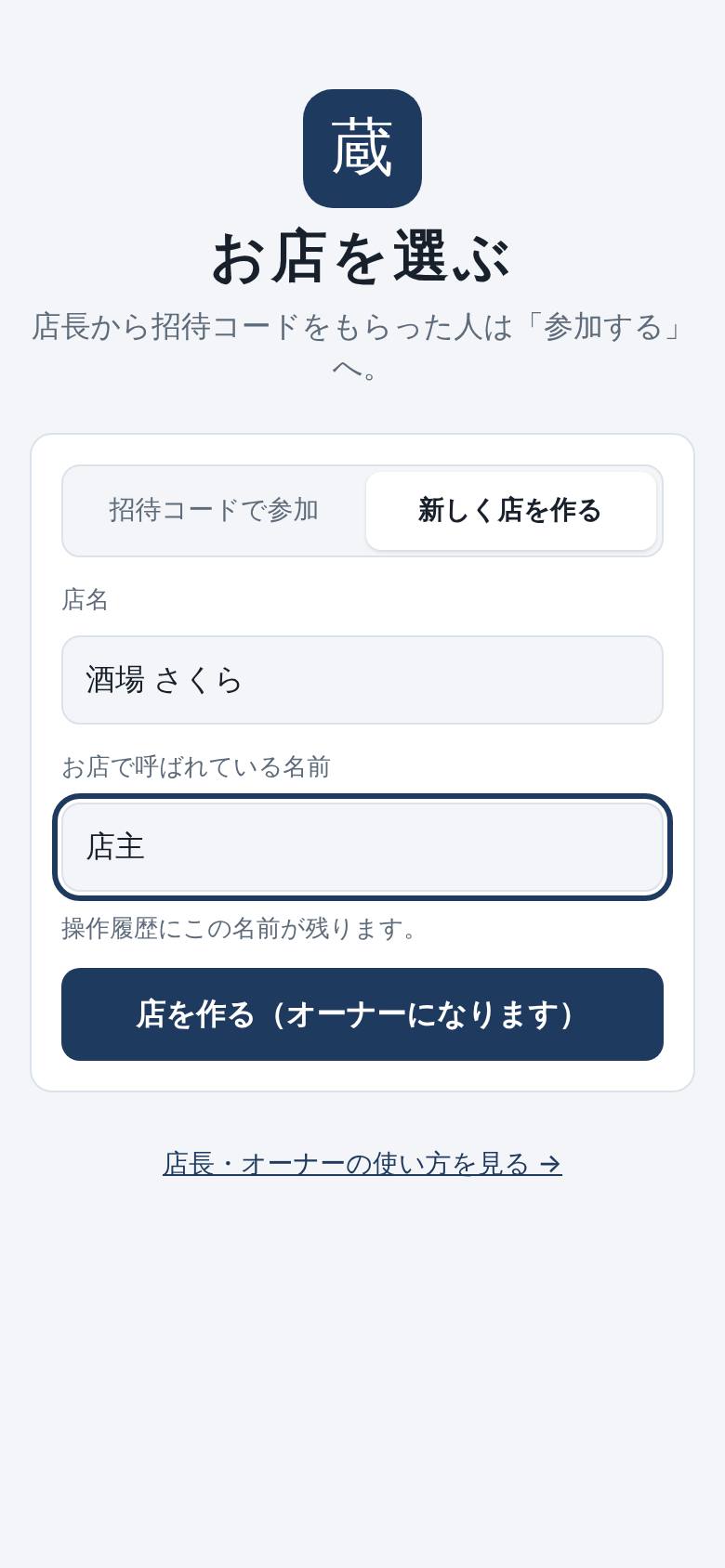
- 新しく店を作るを選ぶ店名と、お店で呼ばれている名前を入れて店を作るを押します。作った人がオーナーになります。
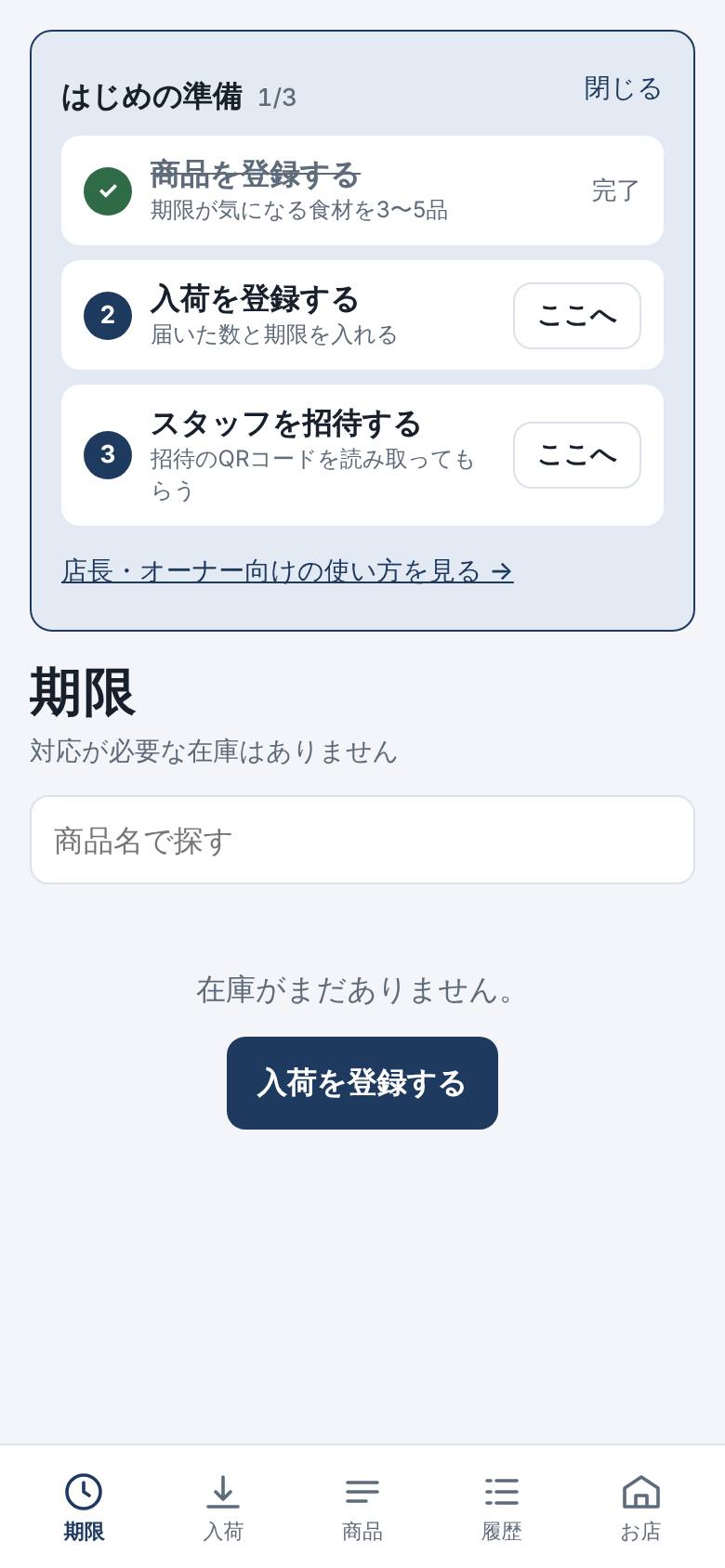
店を作ると、期限画面の一番上に「はじめの準備」が出ます。上から順にここへを押して進めてください。
2. 商品を登録する
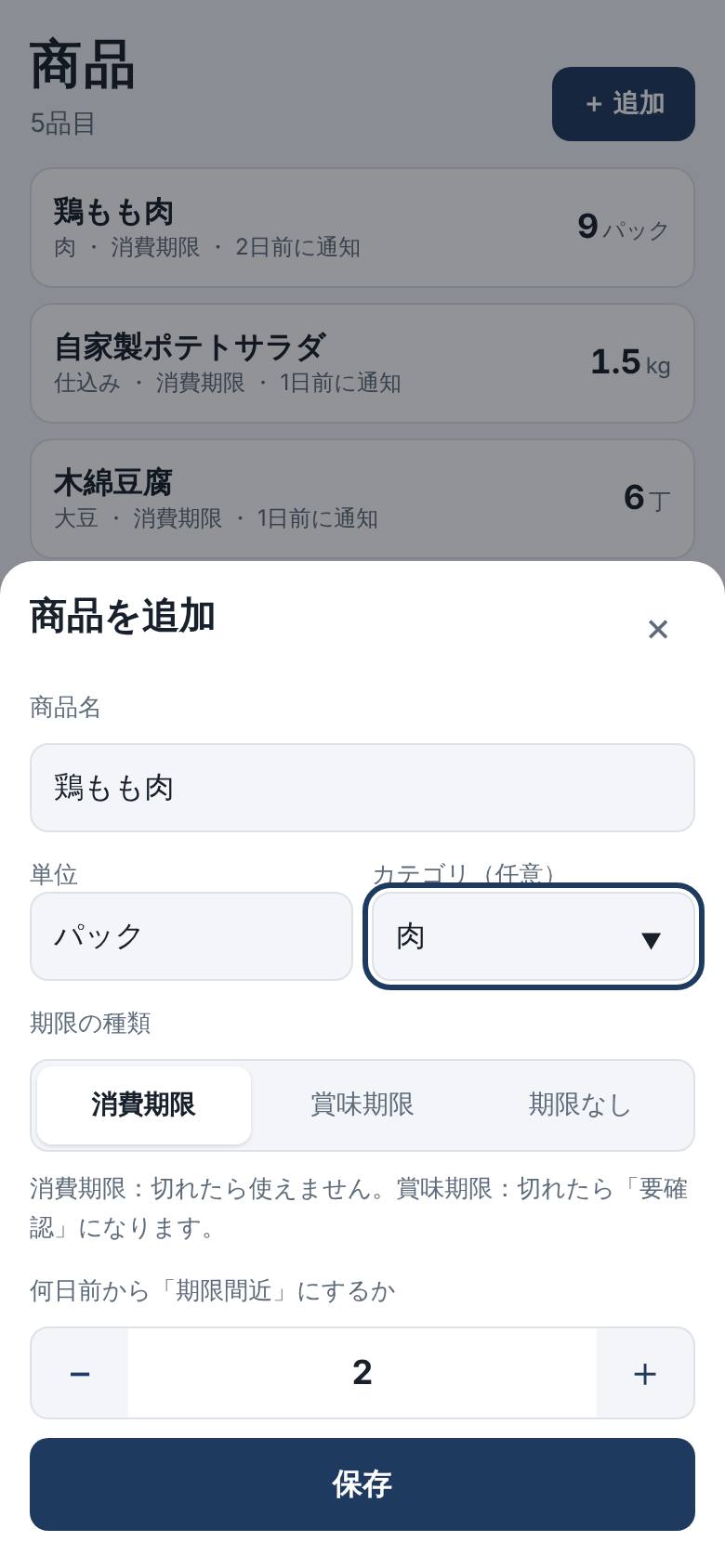
画面の下の商品→右上の+ 追加を押します。
| 項目 | 入れ方 |
|---|---|
| 商品名 | スタッフが見て分かる名前(例:鶏もも肉、自家製ポテトサラダ)。同じ名前は2つ登録できません。 |
| 単位 | 数える単位。パック・本・袋・kgなど。入荷と使用は、この単位で数えます。 |
| カテゴリ | 任意。入荷のときに「肉」などで探せます。 |
| 期限の種類 | 消費期限:切れたら使えなくなります(肉・魚・仕込み品など)。 賞味期限:切れたら「要確認」になります(調味料・乳製品など)。 期限なし:数だけ数えます(瓶ビールなど)。 |
| 何日前から「期限間近」にするか | 例:2なら、期限の2日前から黄色で出ます。足の早いものは1、余裕のあるものは3〜5。 |
最初から全部を登録しないでください。期限切れで捨てることが多い食材を3〜5品だけにすると、スタッフも慣れやすく、効果も分かりやすくなります。
3. 今ある在庫を入れる(入荷)
今冷蔵庫にある分を、最初の「入荷」として入れます。以後は、納品が来るたびに同じ操作をします。
- 商品を選ぶ入荷を開き、下の一覧から商品を押します(何品でも続けて押せます)。
- 数と期限を入れるパッケージの期限を入れます。前回と同じ期限を自動で入れることはしません。必ず現物を見て入れてください。
- 期限が違うものは分ける同じ鶏もも肉でも、期限が違えば+ 期限が違うものを分けて追加で別の行にします。
- 確認して登録確認へを押すと、期限が空欄の件数が出ます。よければ登録する。
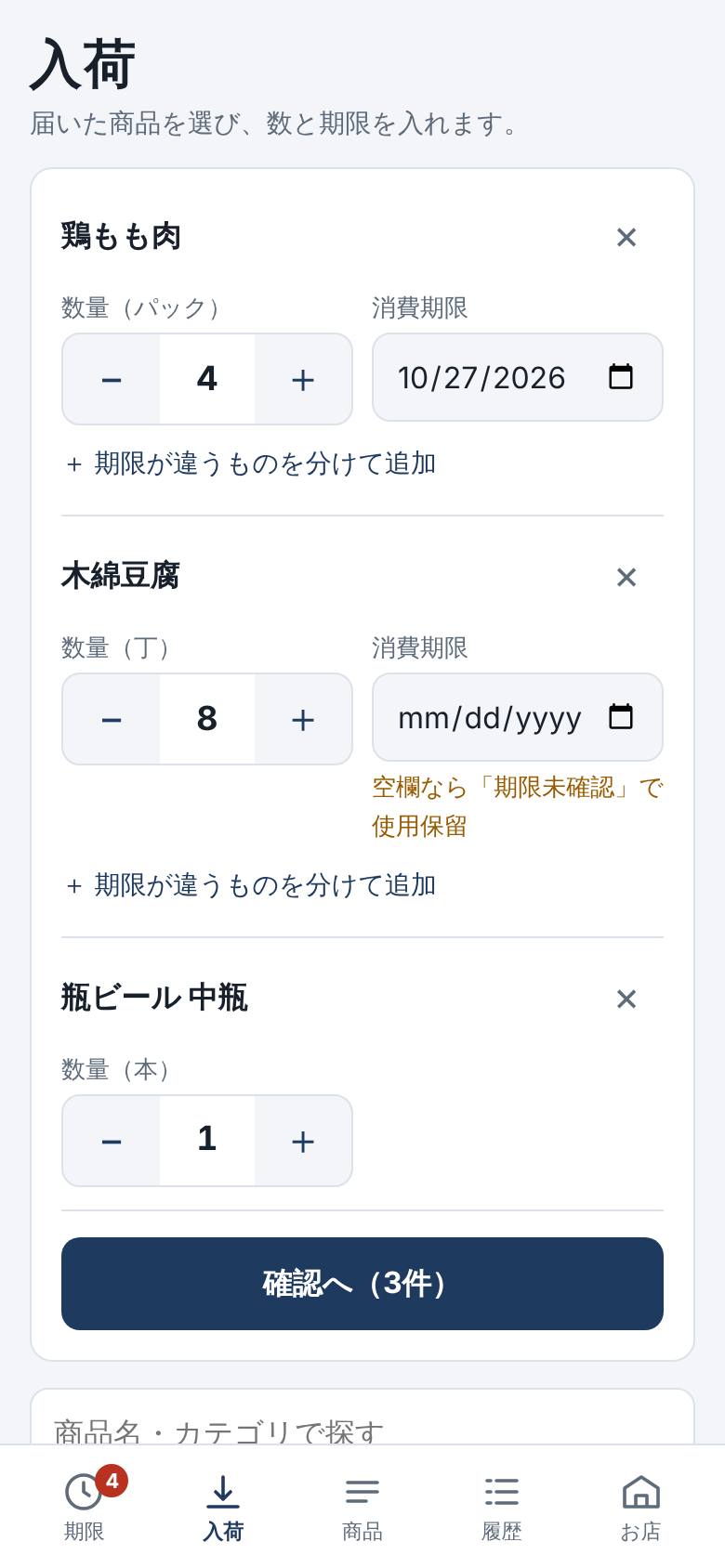
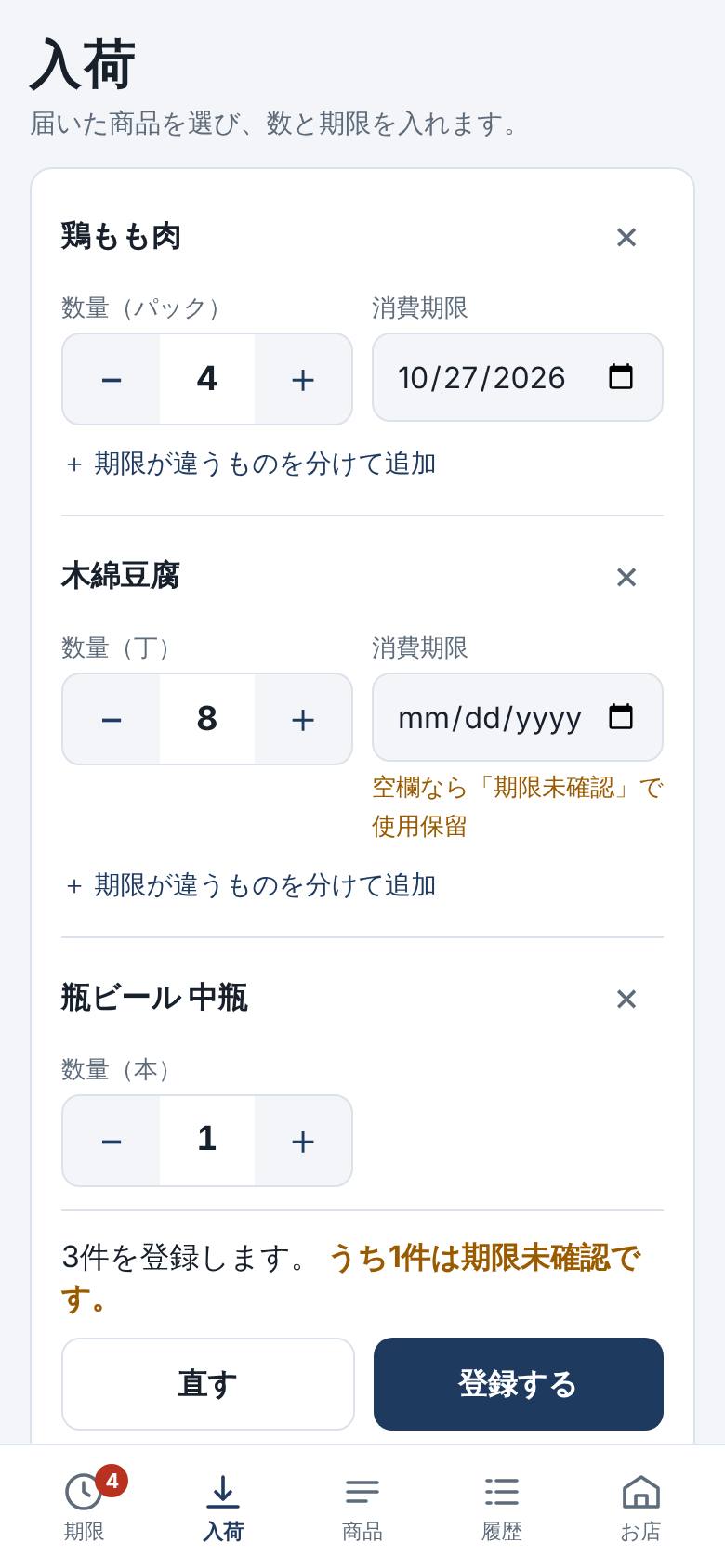
期限を空欄で登録したものは、期限を確認するまで誰も「使う」にできません。急いでいるときは空欄で登録し、あとで期限を確認から入れてもかまいません。
4. スタッフを招待する
- お店タブを開く画面の下の一番右です。
- 役割を選ぶオーナーはスタッフとしてか店長としてを選べます。店長が招待できるのはスタッフだけです。
- 招待のQRコードを作るを押すQRコードと、8文字の招待コードが出ます。
- スタッフのスマホで読み取ってもらうスタッフがiPhoneやAndroidのカメラをQRコードに向けると、イザクラが開きます。新規登録して名前を入れれば、そのままお店に参加します(招待コードは自動で入ります)。
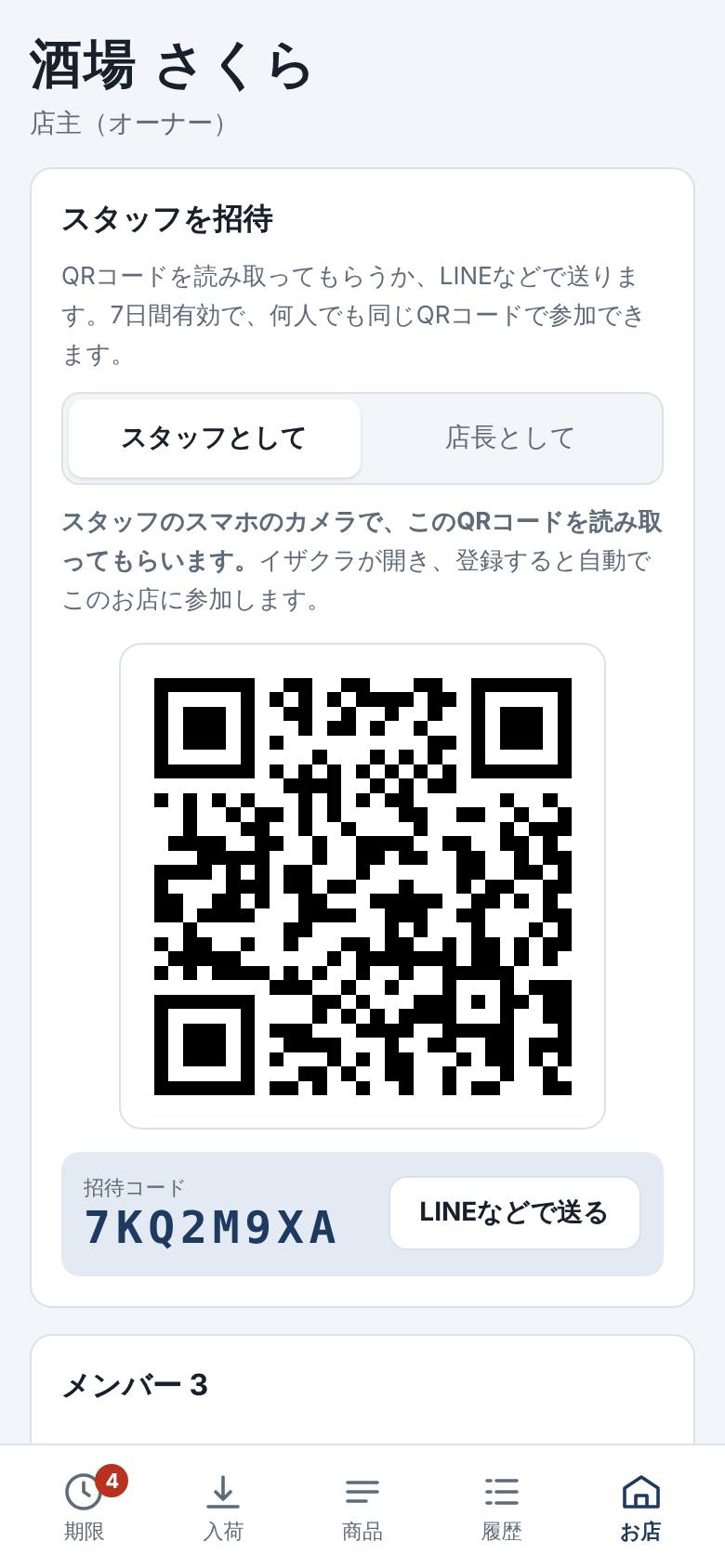
その場にいないスタッフには、LINEなどで送るを押すと、参加用のリンクと招待コードをLINEなどで送れます。リンクを開けば、QRコードを読み取ったときと同じように参加できます。
| 役割 | できること |
|---|---|
| スタッフ | 期限の一覧・履歴を見る、入荷・使う・廃棄・期限を確認 |
| 店長 | スタッフができることに加えて、商品の追加・編集、スタッフの招待 |
| オーナー | すべて。店長の招待もできます(店を作った人) |
スタッフにはスタッフの使い方(izakura-app.pages.dev/guide-staff)のリンクも一緒に送ると親切です。
5. 毎日・毎週見るところ
- 毎日(仕込みの前):期限画面。赤・紫・黄色がないか。紫(期限未確認)が残っていたら、スタッフに期限を入れてもらいます。
- 毎週:履歴画面。どの食材を、どんな理由で捨てているか。同じ食材の廃棄が続くなら、仕入れの量を見直すきっかけになります。

商品画面では、商品ごとの今の合計の数も見られます。
6. メンバーの管理
お店タブのメンバーの一覧で、名前を押すと次のことができます。
| やりたいこと | できる人 | やり方 |
|---|---|---|
| スタッフを店長にする(戻す) | オーナー | 名前を押して役割を選ぶ |
| 辞めた人を外す | オーナー(店長はスタッフだけ) | 名前を押してこのお店から外す。その人はお店を見られなくなり、これまでの記録は名前つきで残ります |
| オーナーを交代する | オーナー | 新しいオーナーの名前を押してオーナーを譲る。あなたは店長になります |
自分の名前やパスワードは、自分の設定から変えられます。
7. 記録を書き出す
履歴タブの一番下のCSVで書き出すで、今月・先月・直近30日の記録をファイルで保存できます。ExcelやGoogleスプレッドシートで開けるので、月ごとの廃棄の振り返りや、保健所の立ち入りのときの記録として使えます。
履歴タブの一番上には、この7日間の廃棄が商品ごとにまとめて出ます。
8. 商品を直す・使わなくなった商品
- 直す:商品で商品を押すと編集できます。名前・単位・期限の種類・日数を変えられます。
- 使わなくなった:編集画面の下の使わなくなった(入荷の候補から外す)。入荷の一覧から消えますが、在庫と記録は残ります。非表示の商品も見るから戻せます。
単位をあとから変えると、過去の記録の数字も新しい単位で表示されます(例:「パック」を「kg」にすると、3パックが3kgと表示される)。単位はできるだけ最初に決めてください。
9. うまく続けるコツ
- 小さく始める:最初の2週間は3〜5品だけ。全部の食材を入れると、記録がおっくうになって止まります。
- 役を決める:「納品を受け取った人が入荷を入れる」「閉店時に赤いものを廃棄で記録する」など、誰がいつやるかを決めておきます。
- 記録を責めない:廃棄の記録が増えるのは、ロスが見えるようになった証拠です。
- 2週間後に見直す:使い続けられたか、どこで手が止まったかをスタッフに聞きます。困ったことは運営に伝えてください。
まちがえたときの直し方は困ったときにあります。